

Pourquoi sauvegarder Gmail sur un disque dur externe ?
Gmail, un service de messagerie électronique populaire de Google, offre un accès web et mobile pour stocker des informations personnelles, envoyer et recevoir des mails. Pour éviter la perte de données, de nombreux utilisateurs choisissent de sauvegarder leurs mails Gmail sur des disques durs externes.

Les principales raisons sont les suivantes :
1. Accès hors ligne : Les utilisateurs sauvegardent leurs mails Gmail pour y accéder sans connexion internet, ainsi que leurs pièces jointes.
2. Protection des données : La sauvegarde permet de se prémunir contre les menaces indésirables ou les suppressions accidentelles des mails, évitant ainsi la perte de données.
3. Migration des données : Lors du passage à un autre client de messagerie, disposant une sauvegarde Gmail facilite le transfert des données de compte.
4. Problèmes Gmail : Les fonctionnalités instables de Gmail ou l’inaccessibilité du compte incitent les utilisateurs à sauvegarder leurs données.
5. Espace de stockage : Si le stockage de Gmail dépasse les limites, les utilisateurs sauvegardent leurs mails à l’extérieur pour libérer de l’espace.
La sauvegarde des mails Gmail garantit l’accès aux données, protège les données et répond à divers scénarios pouvant affecter l’utilisation de la messagerie électronique.
4 méthodes pour sauvegarder Gmail sur un disque dur externe
Comment sauvegarder Gmail sur un disque dur externe ? Allez-y doucement, voici 4 méthodes utiles pour vous ! Vous n’avez pas besoin d’essayer une par une, au lieu de cela, vous pouvez choisir celle qui vous convient le mieux !
Méthode 1. Via Google Takeout
Étape 1. Ouvrez Gmail et connectez-vous avec votre adresse email et votre mot de passe Gmail.
Étape 2. Sur le tableau de bord, sélectionnez l’icône de profil et choisissez Gérer votre compte Google.
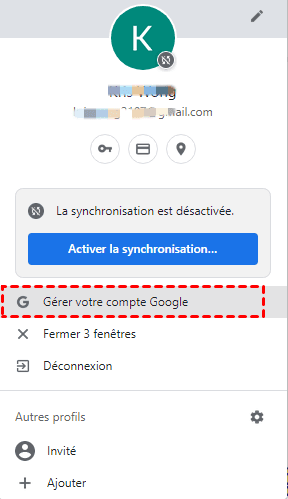
Étape 3. Sélectionnez Données et personnalisation dans le menu de gauche.
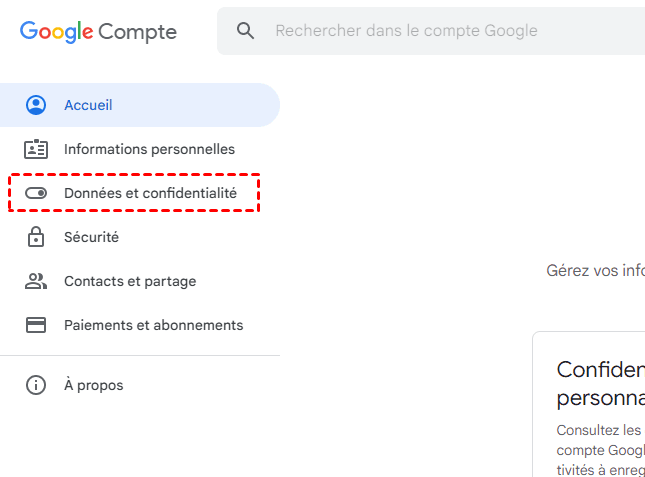
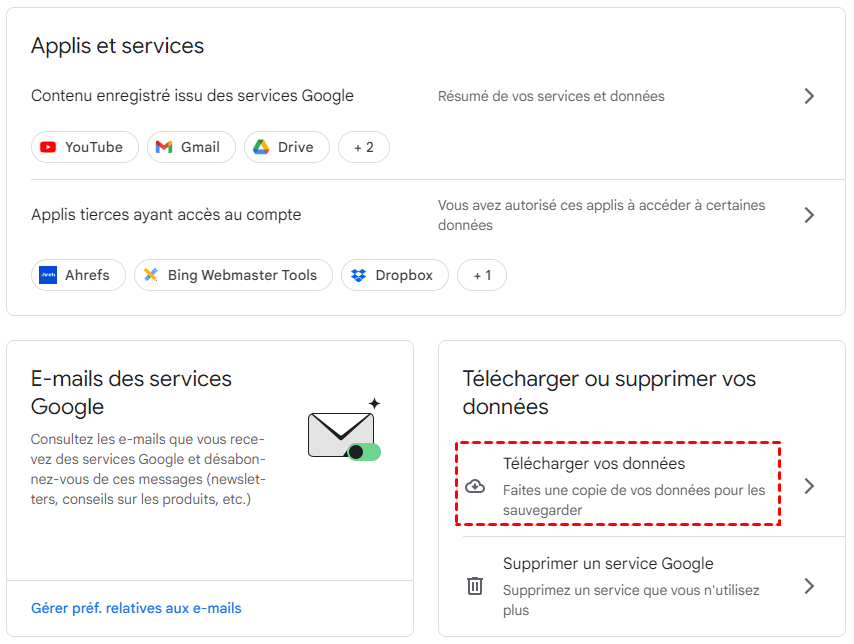
Étape 4. Ensuite, dans la section Données et personnalisation, faites défiler la page. Sélectionnez Télécharger vos données et cliquez dessus.
Étape 5. Dans la fenêtre contextuelle de Google Takeout, cliquez sur le bouton Tout désélectionner.
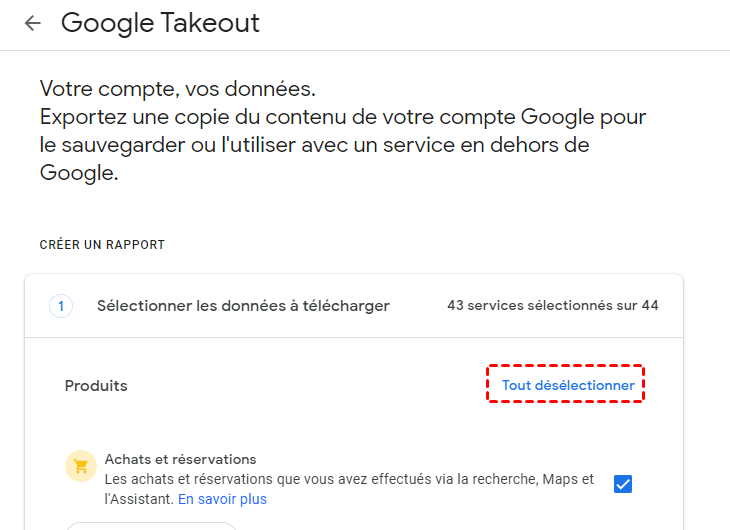
Étape 6. Maintenant, faites défiler la page et cochez la fonction Messagerie. Cliquez sur l’option Toutes les données de messagerie sont incluses.
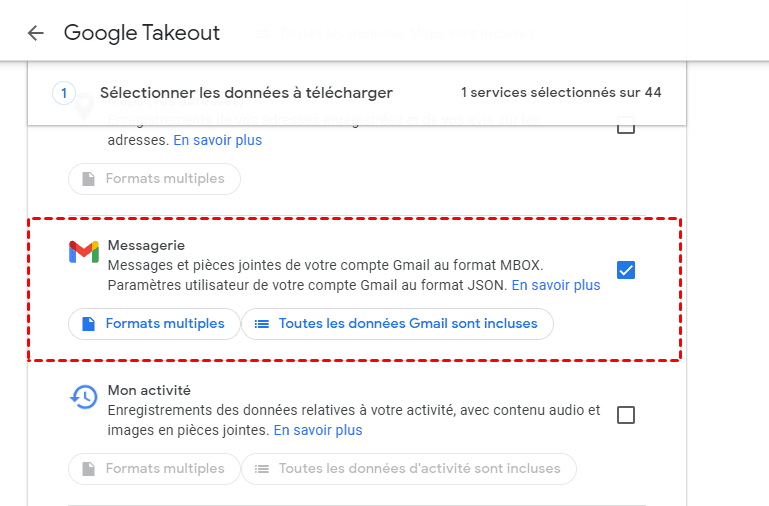
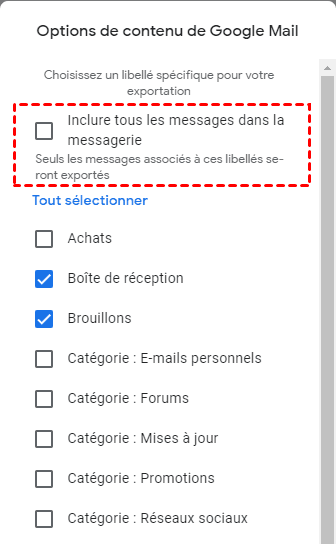
Étape 7. Ensuite, dans le menu contextuel, décochez la case Inclure tous les messages dans la messagerie. Sélectionnez le dossier ci-dessous et cliquez sur le bouton OK.
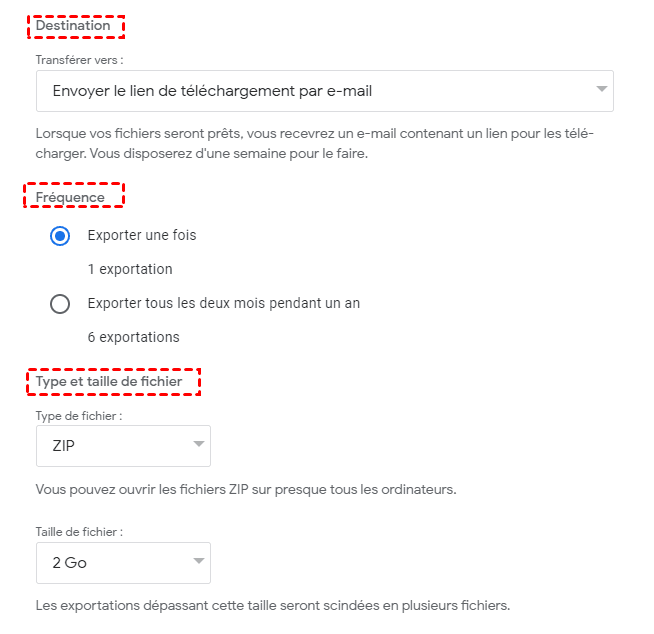
Étape 8. Après cela, faites défiler la page et cliquez sur le bouton Étape suivante. Ici, choisissez le type de fichier, la fréquence et la destination de la sauvegarde.
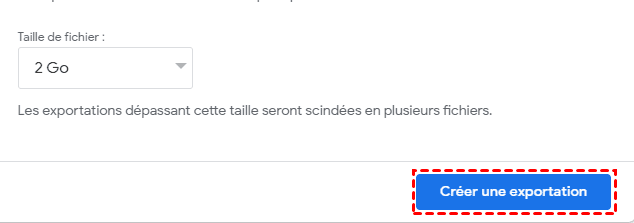
Étape 9. Cliquez maintenant sur le bouton Créer une exportation et téléchargez les fichiers d’archive.
Une fois les fichiers d’archive créés, téléchargez-les sur votre disque dur externe et utilisez un logiciel d’archivage de fichiers comme 7-zip pour les ouvrir.
Méthode 2. Sauvegarder ses mails Gmail sous forme de fichiers PDF
Étape 1. Ouvrez Gmail et connectez-vous avec vos identifiants (adresse email Gmail et mot de passe).
Étape 2. Localisez la section Boîte de réception et sélectionnez les mails que vous souhaitez sauvegarder depuis le dossier.
Étape 3. Cliquez sur l’icône Imprimer en haut à droite de votre navigateur.
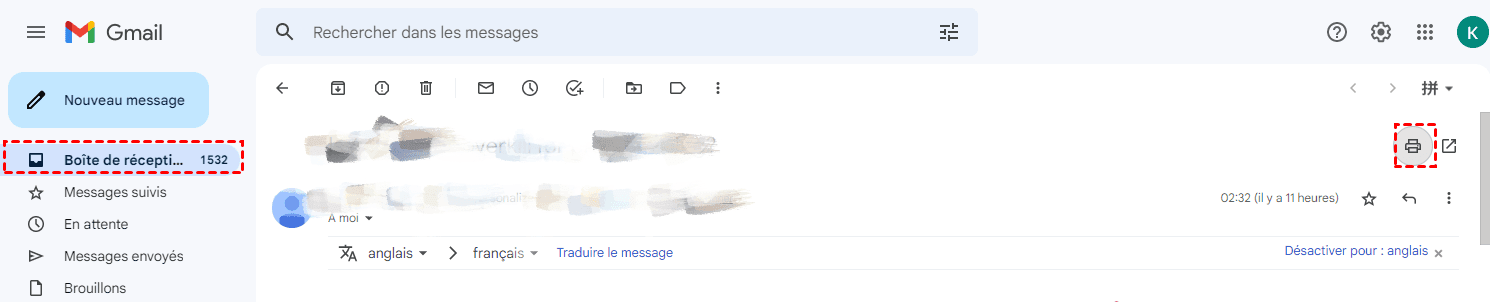
Tip : Ici, vous pouvez prévisualiser les messages concrets sur l’email sélectionné, comme la destination, les pages, la mise en page et la couleur.
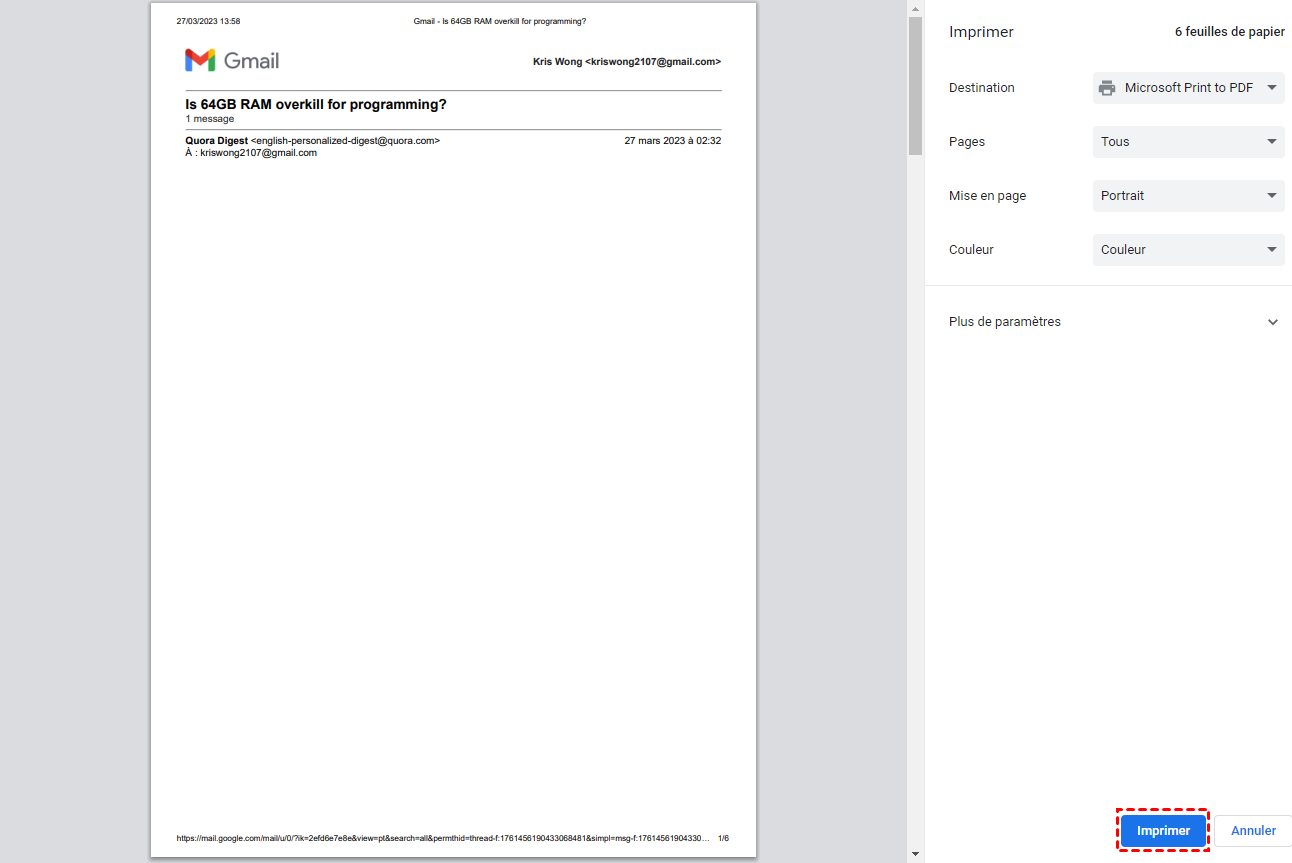
Étape 4. Enfin, cliquez sur le bouton Imprimer pour commencer l’exportation de l’email Gmail.
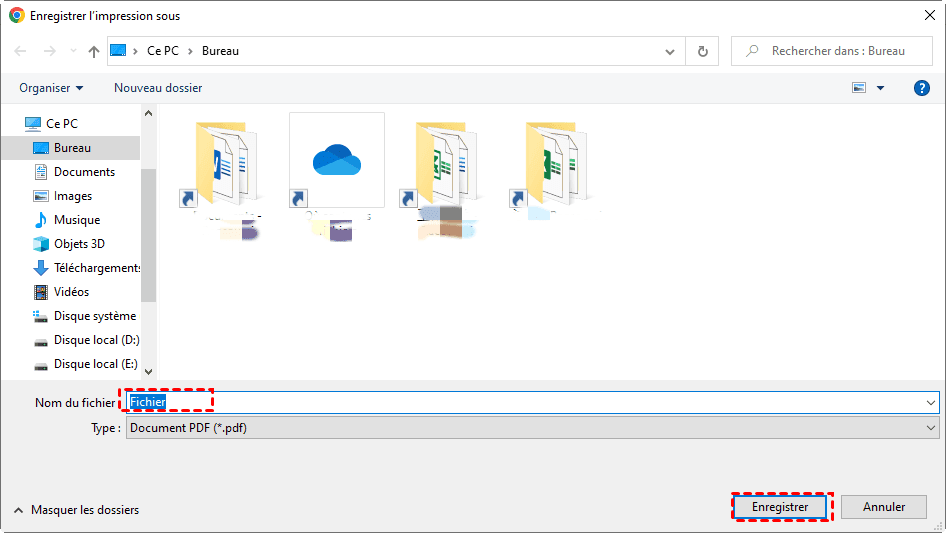
Étape 5. Ensuite, une fenêtre contextuelle s’ouvrira sur votre écran, entrez le nom du fichier et appuyez sur le bouton Enregistrer.
Étape 6. Après avoir enregistré le mail au format PDF, copiez-le depuis votre ordinateur et collez-le dans le disque dur externe cible.
Voici la manière simple de sauvegarder Gmail sur un disque dur externe.
Méthode 3. Via MS Outlook
Pour de nombreux clients de messagerie sur ordinateur, Microsoft Outlook est plus apprécié et familier. De plus, ce logiciel peut également sauvegarder Gmail sur un disque dur externe. Suivez les étapes ci-dessous :
Partie I – Vous devez d’abord ajouter votre compte Gmail à l’application de bureau Outlook et vous assurer que votre disque dur externe est correctement connecté à votre ordinateur.
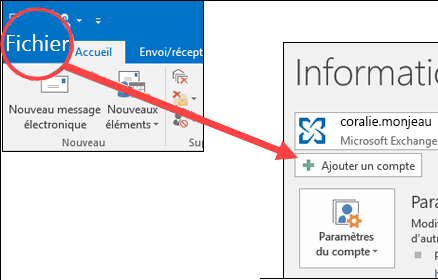
Étape 1. Pour enregistrer un mail depuis MS Outlook, ouvrez le mail et cliquez sur Fichier > Ajouter un compte.
Étape 2. Saisissez votre adresse email Gmail et cliquez sur Connecter. Ensuite, saisissez votre mot de passe de messagerie Gmail et appuyez à nouveau sur le bouton Connecter.
Maintenant, vous devez être connecté avec succès à votre compte email Gmail sur le client de bureau Outlook. La prochaine partie vous montrera le processus complet de sauvegarde.
Partie II – Suivez le tutoriel ci-dessous pour sauvegarder Gmail sur un disque dur externe.
Étape 1. Cliquez sur votre compte Gmail à gauche, puis sélectionnez les mails Gmail que vous souhaitez sauvegarder sur le disque dur externe.
Étape 2. Naviguez vers Fichier > Ouvrir et exporter > Importer/Exporter.
![Comment exporter/sauvegarder sa boîte mail Outlook ? [Guide]](https://www.ubackup.com/screenshot/fr/others/sauvegarde-outlook/exporter-emails-outlook/importer-exporter.png)
Étape 3. Choisissez Exporter des données vers un fichier et cliquez sur Suivant.
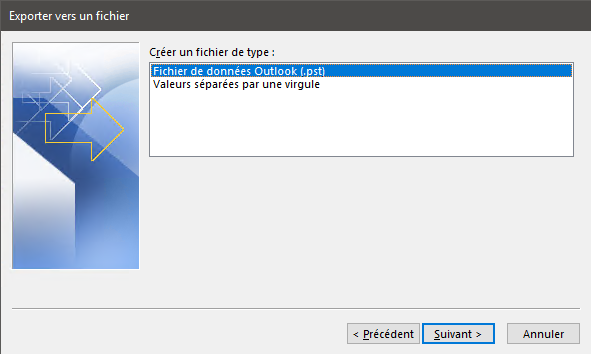
Étape 4. Sélectionnez Fichier de données Outlook (.pst) et cliquez sur Suivant.
Étape 5. Choisissez le dossier Boîte de réception à exporter, assurez-vous également d’avoir coché la case Inclure les sous-dossiers, puis cliquez sur Suivant.
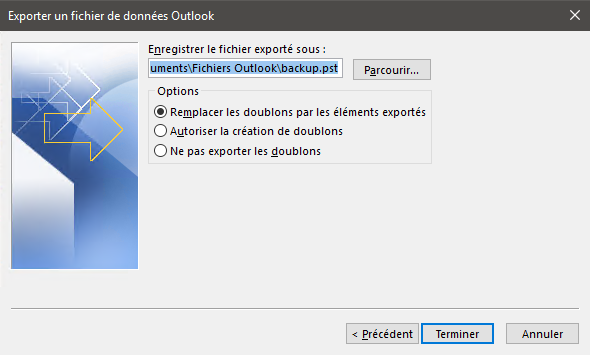
Étape 6. Parcourez et choisissez votre disque dur externe comme destination, puis cliquez sur Terminer pour sauvegarder les mails Gmail sur le disque dur externe.
Méthode 4. Transférer via un logiciel tiers
Un aspect remarquable des logiciels tiers est qu’ils offrent aux utilisateurs des fonctionnalités polyvalentes et leur permettent de personnaliser les sauvegardes de leurs mails. Un exemple est AOMEI Backupper Professional. Ce logiciel prend en charge une large gamme de systèmes d’exploitation Windows PC, y compris Windows 11/10/8.1/8/7
♥ Il propose une fonction de sauvegarde d’email pour sauvegarder divers services de messagerie, y compris Yahoo Mail, Gmail, iCloud Mail, Exchange, Outlook Mail, Zoho Mail, etc. Par exemple, en plus de Gmail, vous pouvez également sauvegarder Yahoo mail sur votre disque dur.
♥ Il peut créer des sauvegardes automatiques pour les mails avec des options telles que quotidien, hebdomadaire, mensuel, des événements déclencheur ou USB branché. De plus, vous pouvez planifier des tâches pour réveiller votre ordinateur à des moments spécifiques dans le but de sauvegarder vos mails.
♥ Vous pouvez créer une copie complète de votre boîte aux lettres entière, ou vous pouvez sauvegarder uniquement les modifications via une sauvegarde incrémentielle et différentielle, ce qui peut économiser considérablement votre espace de stockage.
Voici le guide complet pour sauvegarder tous les mails Gmail sur un disque dur externe. Veuillez télécharger le lien gratuit ci-dessous pour essayer.